

VLOOKUP 이제 그만, 직장인 엑셀 실무 함수 7가지 정리 (버전별 표 + AI에게 수식 묻는 법)

안녕하세요, 라운지AI입니다. 오늘은 사무실에서 가장 많이 하는 엑셀 작업(찾아오기, 걸러내기, 중복 제거, 정렬, 합계)을 수식 한 줄로 끝내는 함수 7가지를 정리했어요. 한 장짜리 자료표도 같이 올려두니 저장해두고 쓰셔도 좋아요.
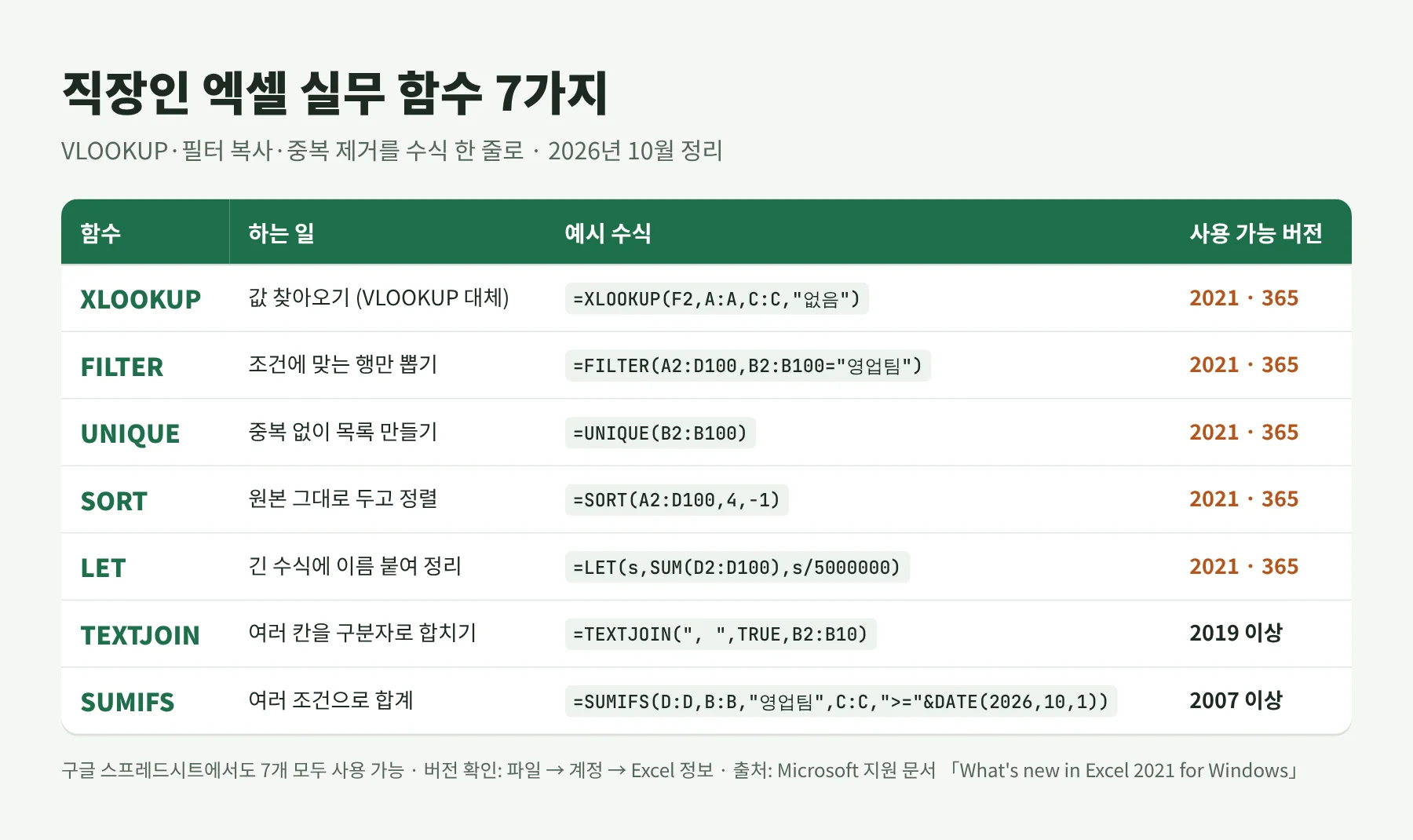
1. 먼저 내 엑셀 버전부터 확인하세요
파일 → 계정 → Excel 정보에서 확인할 수 있어요. 버전에 없는 함수를 쓰면 #NAME? 오류가 납니다.
| 함수 | Excel 2016 | Excel 2019 | Excel 2021 / 365 | 구글 시트 |
|---|---|---|---|---|
| SUMIFS | O | O | O | O |
| TEXTJOIN | X | O | O | O |
| XLOOKUP · FILTER · UNIQUE · SORT · LET | X | X | O | O |
회사 PC가 Excel 2019 이하라면 위 표의 마지막 줄 함수들은 쓸 수 없어요. 이럴 땐 구글 시트에서 작업하거나, AI에게 수식을 물어볼 때 버전을 꼭 알려주세요(아래 4번 참고).
2. 함수별 실무 예시
예시는 아래처럼 생긴 매출 시트를 기준으로 했어요.
| A열 | B열 | C열 | D열 | |
|---|---|---|---|---|
| 1행 | 사번 | 부서 | 날짜 | 금액 |
| 2행 | 1001 | 영업팀 | 2026-10-02 | 1,200,000 |
| 3행 | 1002 | 마케팅팀 | 2026-10-05 | 800,000 |
XLOOKUP: 값 찾아오기
=XLOOKUP(F2,A:A,D:D,"없음")
F2에 넣은 사번을 A열에서 찾아 D열 금액을 가져옵니다. 못 찾으면 "없음"을 보여줘서 IFERROR로 감쌀 필요가 없고, VLOOKUP처럼 열 번호를 세지 않아도 돼요. 찾는 열이 가져올 열보다 오른쪽에 있어도 됩니다.
FILTER: 조건에 맞는 행만 뽑기
=FILTER(A2:D100,B2:B100="영업팀","결과 없음")
영업팀 행만 다른 곳에 뽑아줍니다. 원본이 바뀌면 결과도 자동으로 바뀌어서, 자동 필터를 걸고 복사·붙여넣기 하던 일이 없어져요.
UNIQUE: 중복 없이 목록 만들기
=UNIQUE(B2:B100)
부서 목록을 중복 없이 뽑아줍니다. 드롭다운 목록 원본이나 부서별 집계표의 행 머리로 쓰기 좋아요.
SORT: 원본은 그대로 두고 정렬
=SORT(A2:D100,4,-1)
4번째 열(금액) 기준 내림차순 결과를 보여줍니다. 원본 순서는 그대로 남아요. 1이면 오름차순, -1이면 내림차순이에요.
LET: 긴 수식에 이름 붙이기
=LET(s,SUM(D2:D100),s/5000000)
같은 계산을 수식 안에서 여러 번 쓸 때 이름을 붙여 한 번만 계산하게 해줍니다. 위 예시는 합계를 s라고 부르고 목표 500만 원 대비 달성률을 구해요. 긴 수식을 나중에 다시 읽을 때 훨씬 편합니다.
TEXTJOIN: 여러 칸을 한 칸으로 합치기
=TEXTJOIN(", ",TRUE,B2:B10)
여러 칸을 쉼표로 이어 한 칸에 모읍니다. 두 번째 인수 TRUE는 빈칸을 건너뛰라는 뜻이에요. 메일 수신자 목록 만들 때 유용합니다.
SUMIFS: 여러 조건으로 합계
=SUMIFS(D:D,B:B,"영업팀",C:C,">="&DATE(2026,10,1))
영업팀이면서 2026년 10월 1일 이후인 금액만 더합니다. 날짜 조건은 문자열로 쓰기보다 DATE 함수와 &로 붙이는 편이 안전해요.
3. #SPILL! 오류가 나면
FILTER, UNIQUE, SORT처럼 결과가 여러 칸으로 펼쳐지는 함수(동적 배열)는 결과가 들어갈 자리에 이미 값이 있으면 #SPILL! 오류를 냅니다. 수식 아래·오른쪽 칸을 비워주면 바로 해결돼요. 병합된 셀이나 표(Ctrl+T) 안에서는 펼쳐지지 않으니 표 바깥에 수식을 넣으세요.
4. AI에게 수식을 물어볼 때 쓰는 질문 틀
AI는 시트 구조를 모르면 그럴듯하지만 틀린 수식을 줍니다. 아래 네 가지를 같이 알려주면 정확도가 크게 올라가요.
- 버전: "Excel 2019를 써요" (버전에 없는 함수를 추천받지 않도록)
- 구조: "A열 사번, B열 부서, C열 날짜, D열 금액, 데이터는 2~100행"
- 원하는 결과: "부서별 10월 매출 합계를 G열에 구하고 싶어요"
- 예시 2~3행: 실제 값 대신 가짜 값으로 바꾼 샘플
그대로 복사해서 쓸 수 있는 예시예요.
Excel 2021을 씁니다. A열 사번, B열 부서, C열 날짜, D열 금액이고 데이터는 2~100행입니다. F2에 부서명을 넣으면 그 부서의 2026년 10월 금액 합계가 나오는 수식을 알려주세요. 수식이 어떻게 동작하는지 한 줄씩 설명도 해주세요.
5. 꼭 지킬 두 가지
- 회사 데이터는 그대로 붙여넣지 마세요. 이름, 연락처, 거래처명은 가짜 값으로 바꾸고 구조만 알려줘도 수식은 똑같이 나옵니다. 회사 보안 지침도 먼저 확인하세요.
- AI가 준 수식은 2~3행으로 먼저 검산하세요. 범위가 한 칸 어긋나거나 조건이 빠지는 실수가 생각보다 흔합니다.
여러분이 가장 자주 쓰는 함수나, "이건 수식으로 안 될까?" 싶은 반복 작업이 있으면 댓글로 남겨주세요. 같이 수식 만들어볼게요.
참고: Microsoft 지원 문서 「What's new in Excel 2021 for Windows」(XLOOKUP, LET, 동적 배열 함수 FILTER·SORT·UNIQUE 소개)
아직 ‘도움돼요’를 누른 회원이 없어요. 어떤 직업에 도움이 됐는지 여기에 모여요.
댓글 [0]
로그인하고 경험을 나눠 주세요. 서로 다른 직업의 시선이 큰 도움이 됩니다.
로그인하고 댓글 쓰기아직 댓글이 없어요. 첫 댓글을 남겨 주세요.